

How To Install Ubuntu 64 Bit On Virtualbox
Ubuntu adalah salah satu distro linux yang cukup populer dan mudah dalam pengoperasiannya, serta cukup andal. Ubuntu merupakan salah satu distribusi linux yang berbasis Debian. Proyek Ubuntu disponsori oleh Canonical Ltd (Perusahaan milik Mark Shuttleworth).
Sebelum menginstall ubuntu di VirtualBox, Anda harus download VirtualBox terlebih dahulu dari link https://download.virtualbox.org/virtualbox/6.1.10/VirtualBox-6.1.10-138449-Win.exe . Kemudian, download file ISO ubuntu server dari link http://mirror.biznetgio.com/ubuntu-cd/18.04/ubuntu-18.04.4-live-server-amd64.iso .
Untuk memulai proses instalasi Linux Ubuntu Server 18.04 di VirtualBox pastikan VirtualBox telah diinstall dan file ISO dari Ubuntu Server telah di download.
1. Buka VirtualBox
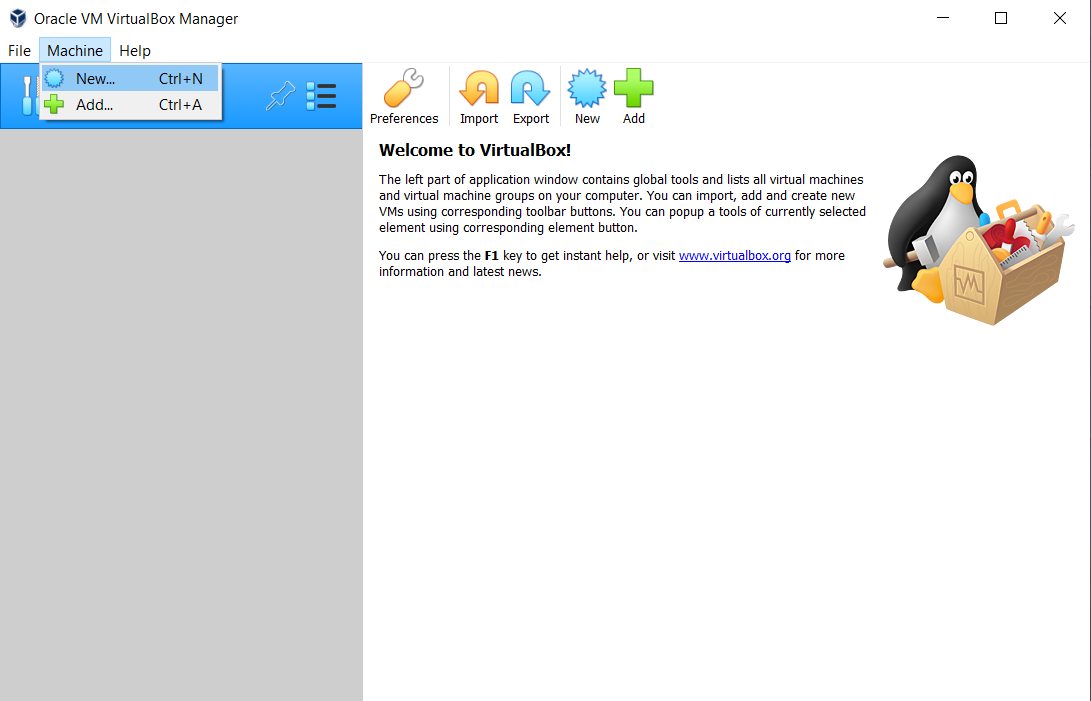
2. Pada Tab Option Machine Pilih New.
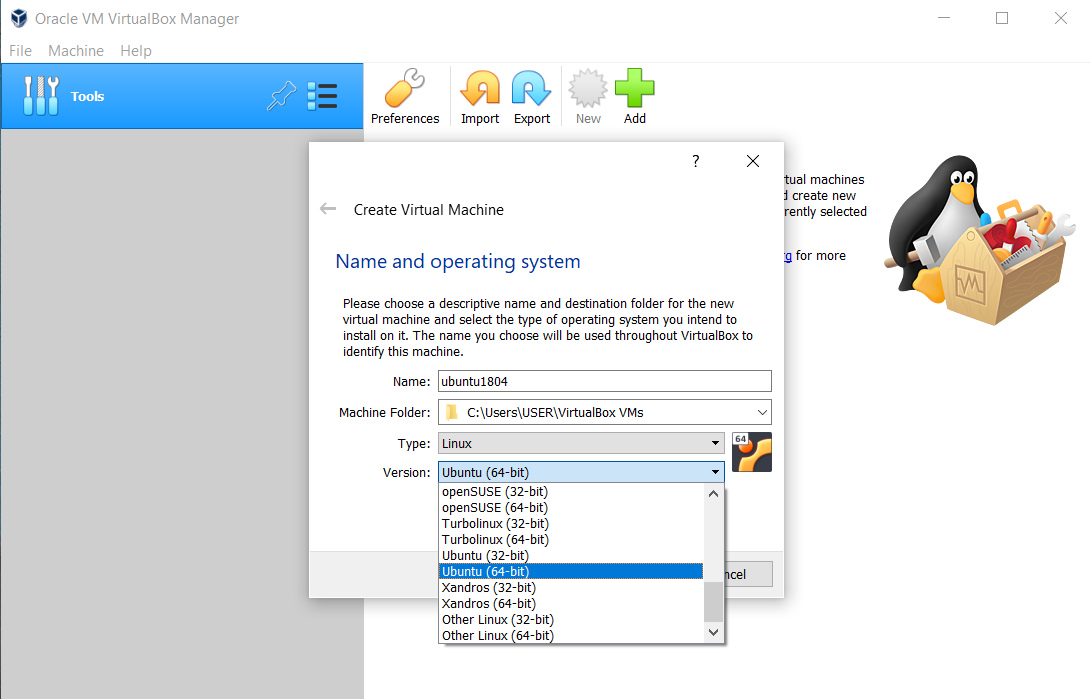
2. Maka akan muncul halaman Create Virtual Machine : Name and Operating System
Dibagian Name masukkan nama untuk VM yang akan dibuat.
Dibagian Type pilih Linux
Dibagian Version pilih Ubuntu (64 Bit)
Setelah itu pilih Next
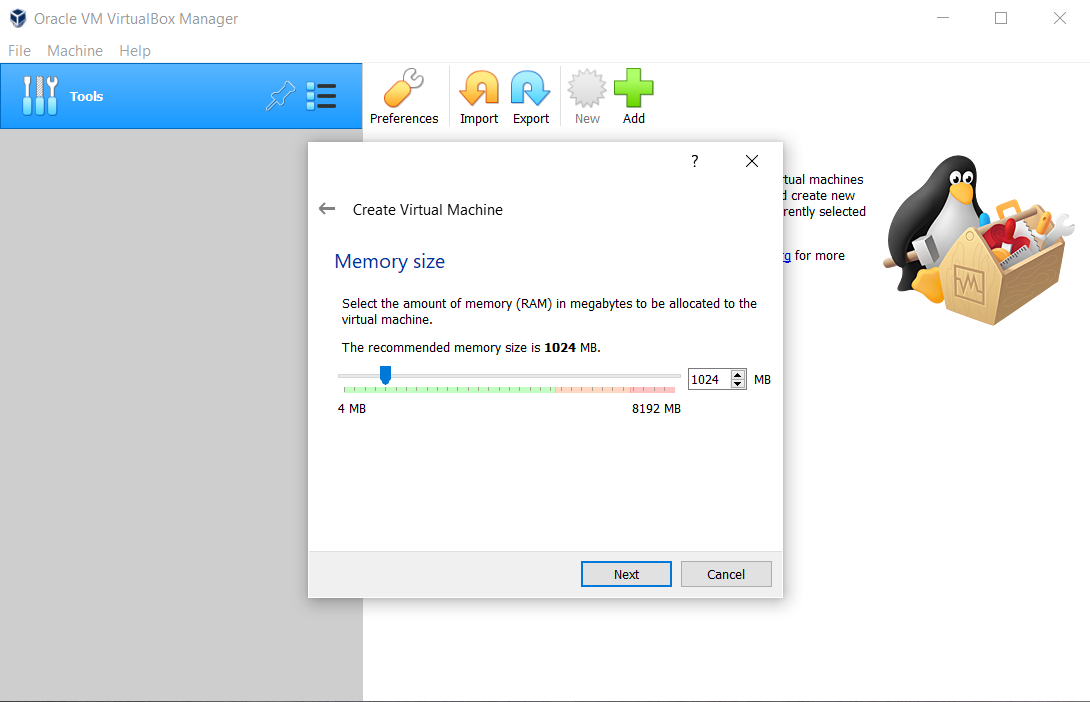
3. Maka akan muncul halaman Create Virtual Machine : Memory Size
Dibafian Memory Size ukuran RAM yang digunakan 1024 MB
Lalu pilih Next
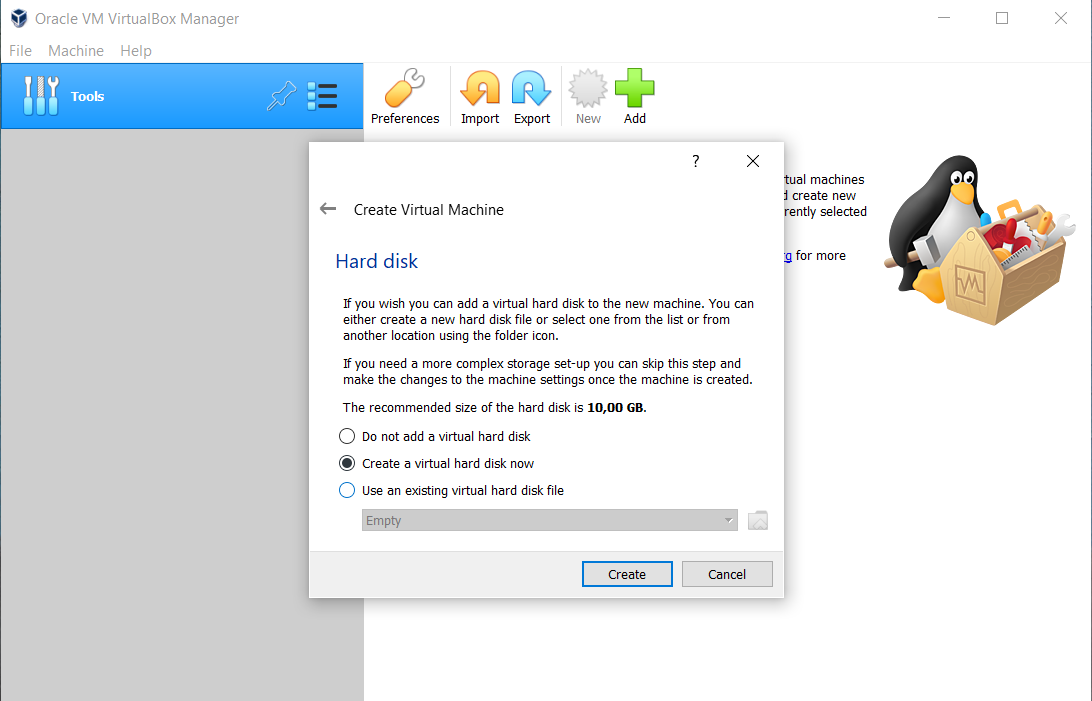
4. Maka akan muncul halaman Create Virtual Machine : Hard Disk
Dibagian ini centang optionCreate a virtual hard disk now
Lalu pilihCreate
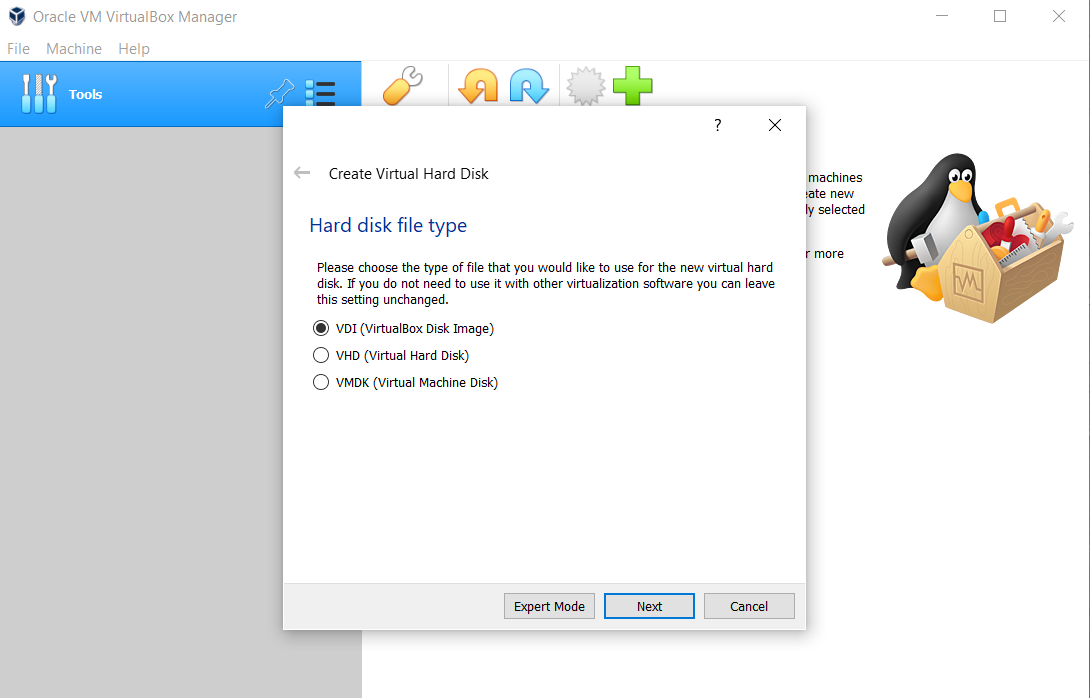
5. Maka akan muncul halaman Create Virtual Hard Disk : Hard disk file type
PilihVDI (VirtualBox Disk Image)
Lalu pilihNext
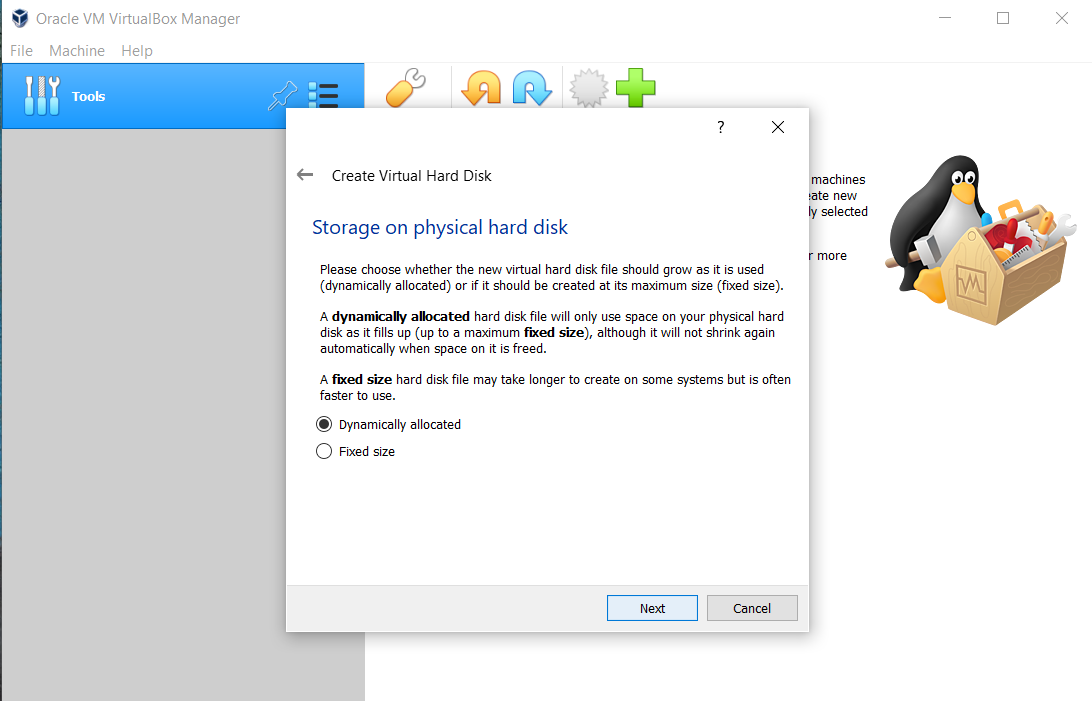
6. Maka akan muncul halaman Create Virtual Hard Disk : Storage on physical hard disk
PilihDynamically allocated
Lalu pilihNext
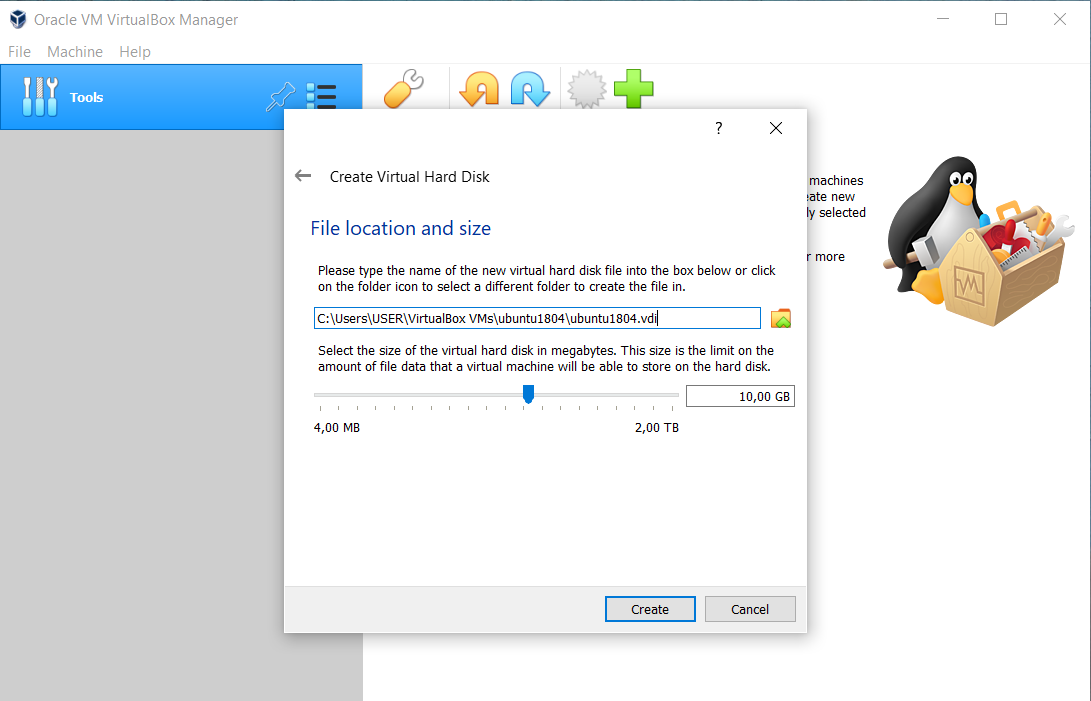
7. Maka akan muncul halaman Create Virtual Hard Disk : File location and size
Tidak ada perubahan pada halaman ini, biarkan default dengan penggunaan disk10,00 GB
Lalu pilihCreate
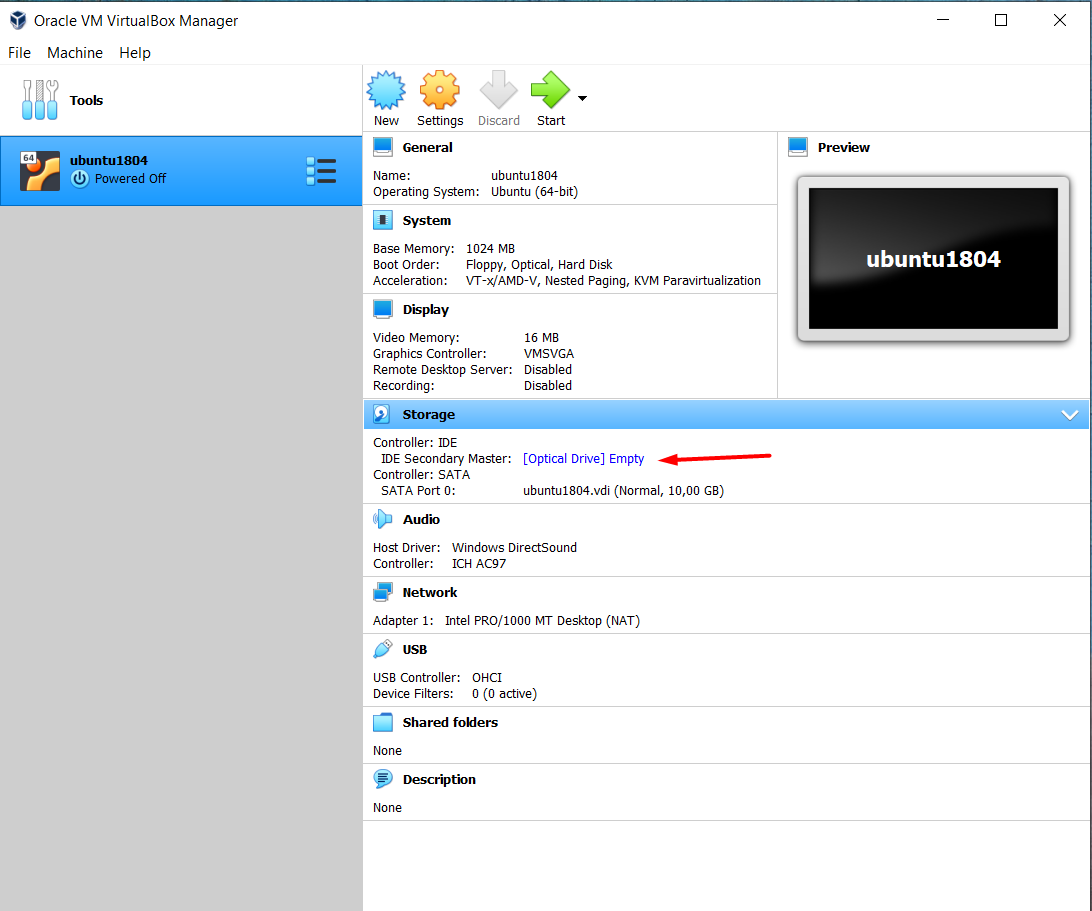
8. Kemudian akan kembali ke halaman utama dari VirtualBox.
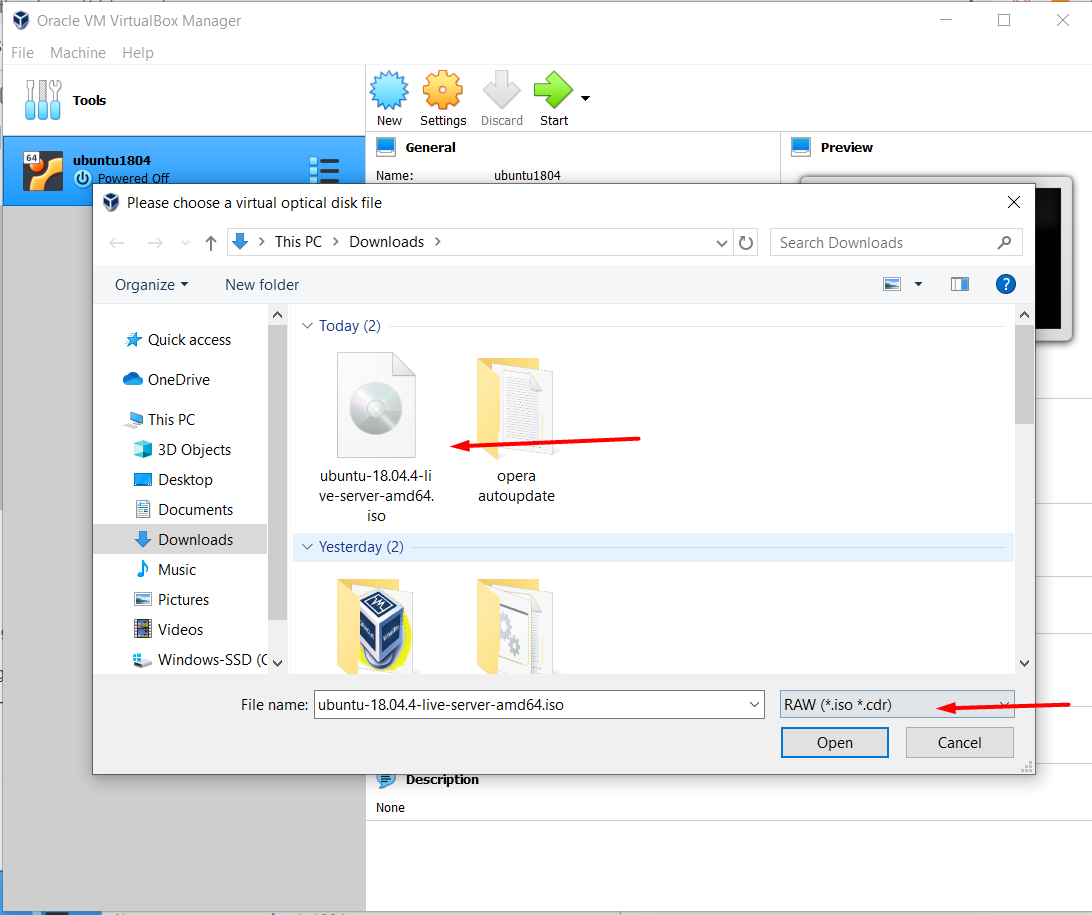
10. Di halaman utama VirtualBox ini pilih VM yang telah kita buat sebelumnya, kemudian pada optionStorage -> Optical Drivearahkan ke file ISOLinux Ubuntu Server 18.04yang telah di download sebelumnya.
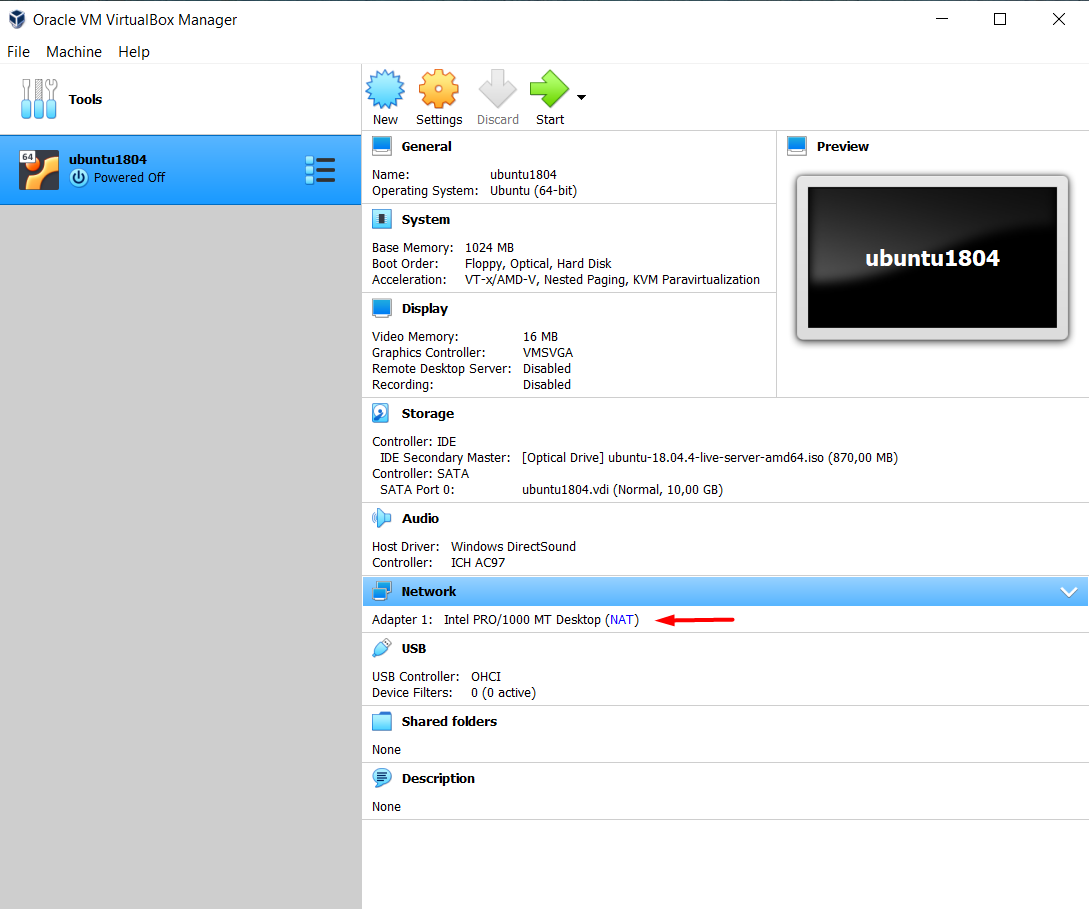
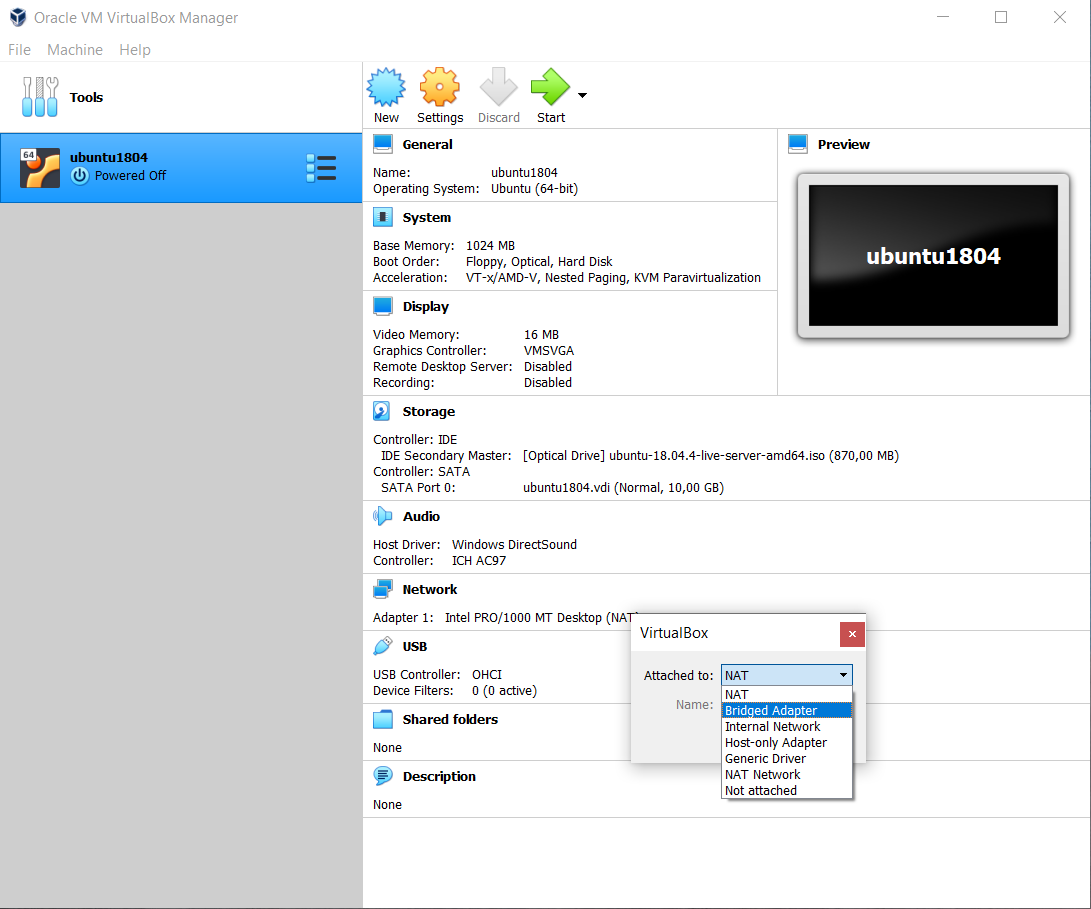
10. Kemudian pada option Network ganti dari NAT ke Bridge Adapterseperti ilustrasi di bawah ini.
kemudian di Bridge Adapter pilih Interface yang digunakan untuk koneksi ke internet.
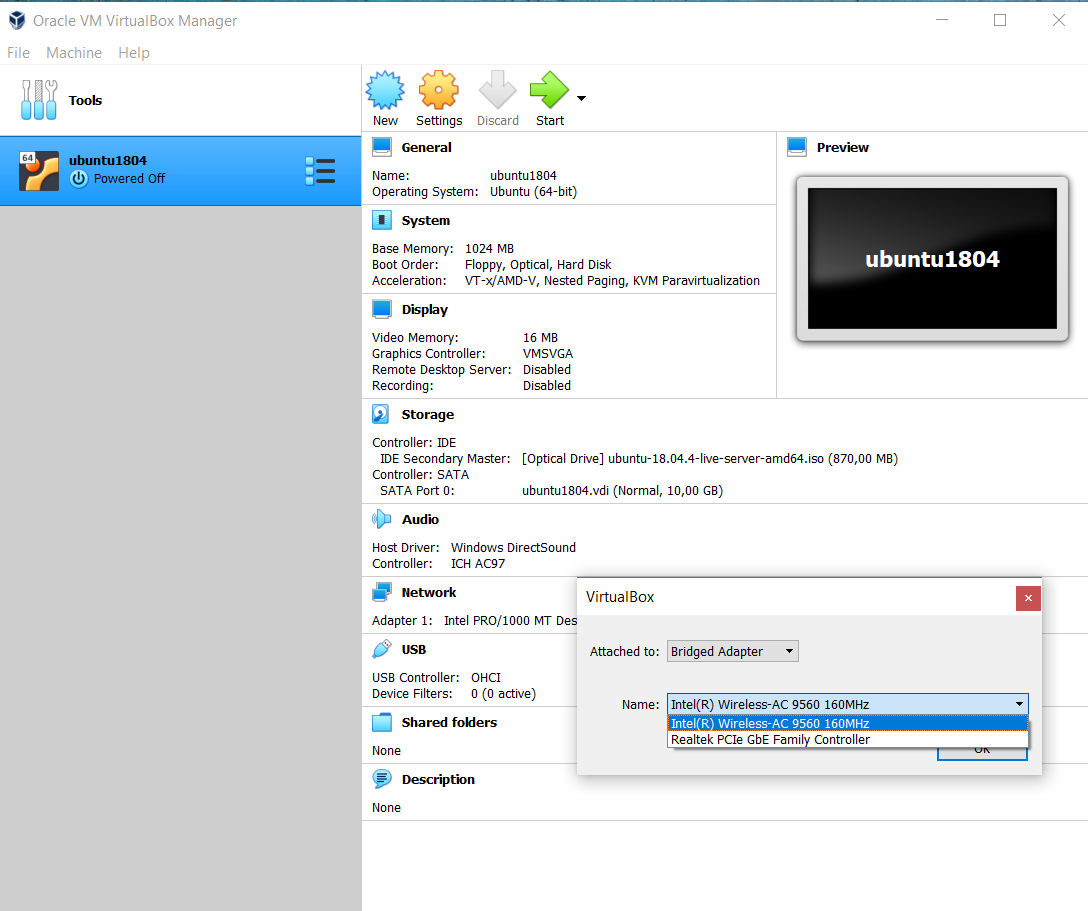
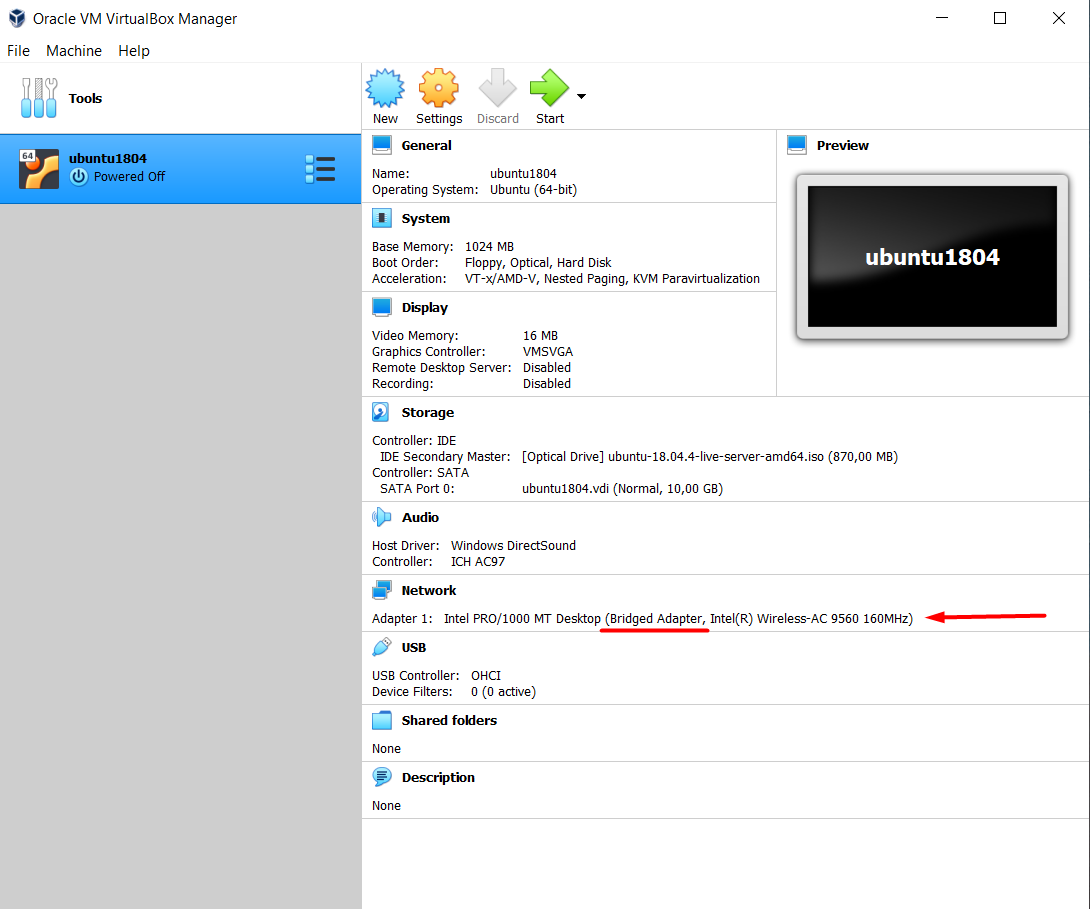
11. Setelah option storage di arahkan ke file ISO Ubuntu Server 18.04 dan option network di setting keBridge Adapter.
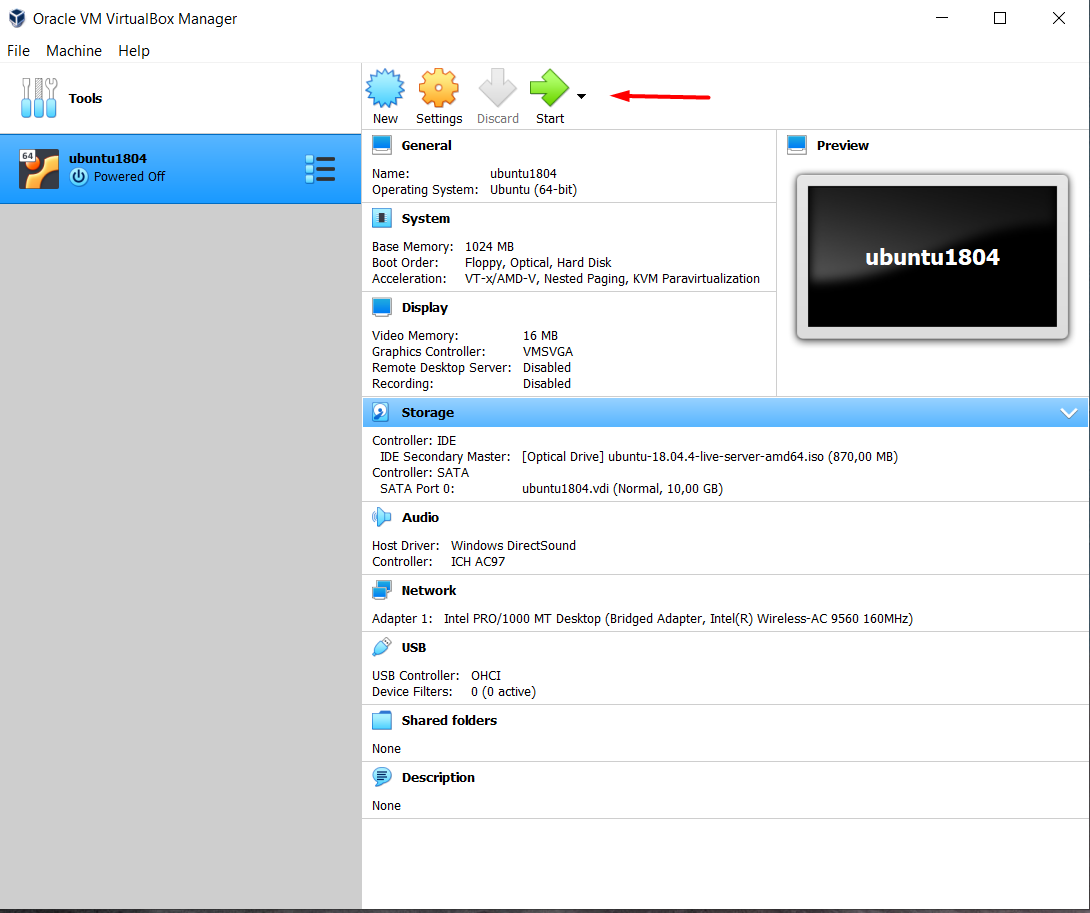
12. Selanjtunya proses instalasi Ubuntu Server 18.04 akan dilakukan dengan pilihStartsesuai ilustrasi dibawah ini.
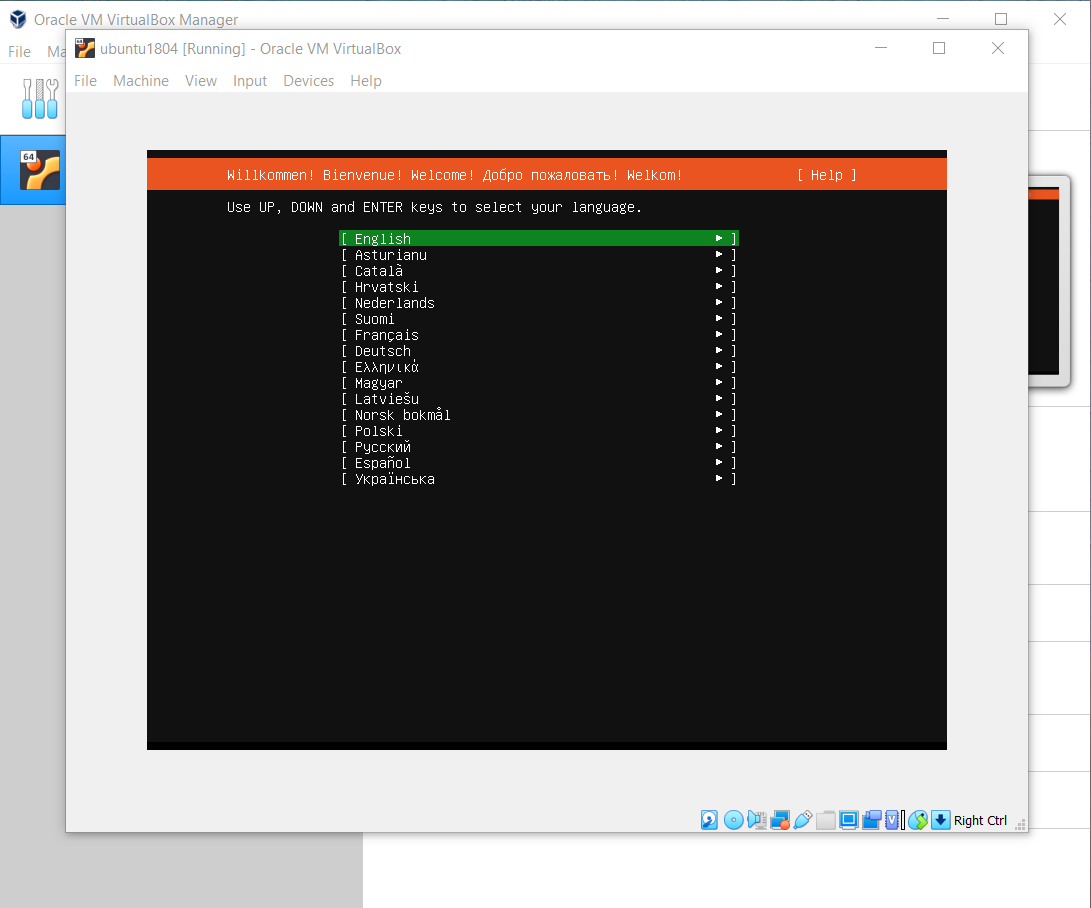
13. Maka kan muncul halaman console ke VM ubuntu yang kita jalankan.
Tunggu hingga Halaman proses instalasi Linux Ubuntu Server 18.04 tampil.
Pada bagian halaman proses instalasi bagian pemilihan bahasa pilihEnglish.
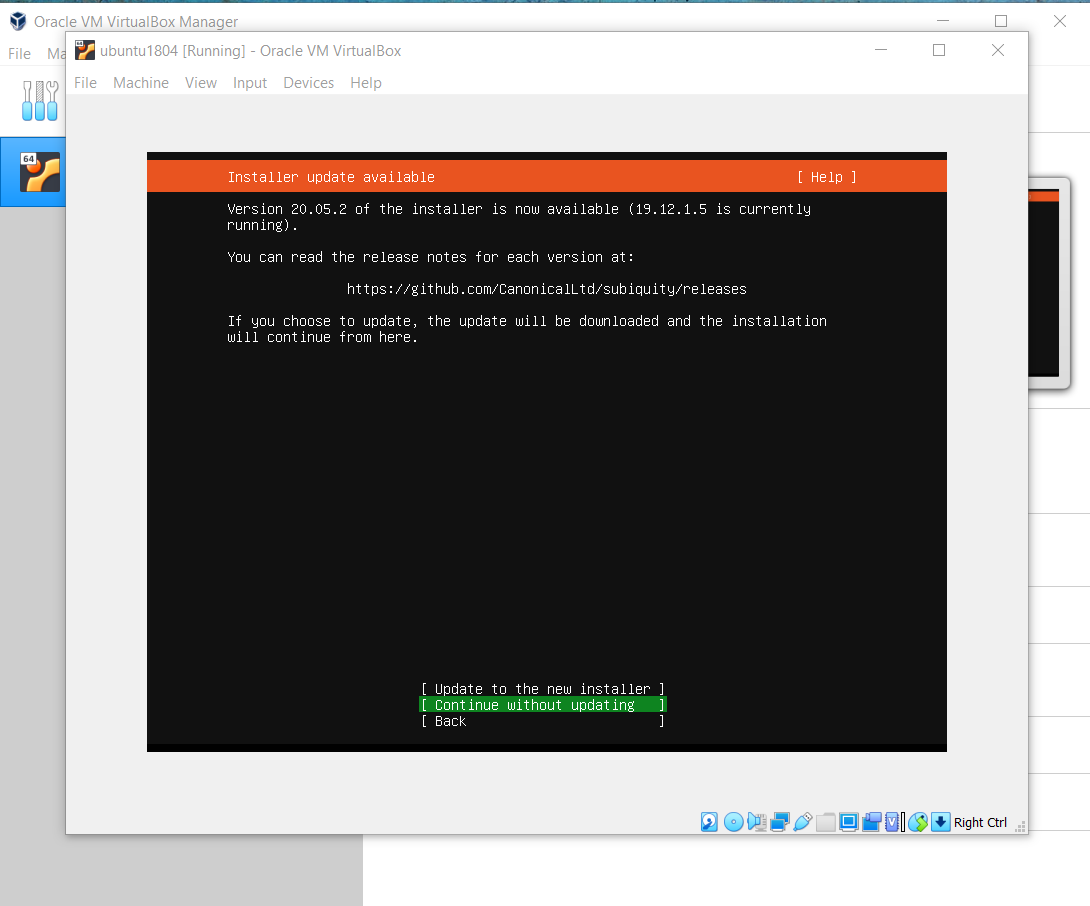
14. Lalu pada halaman Installer update available pilih continue without updating
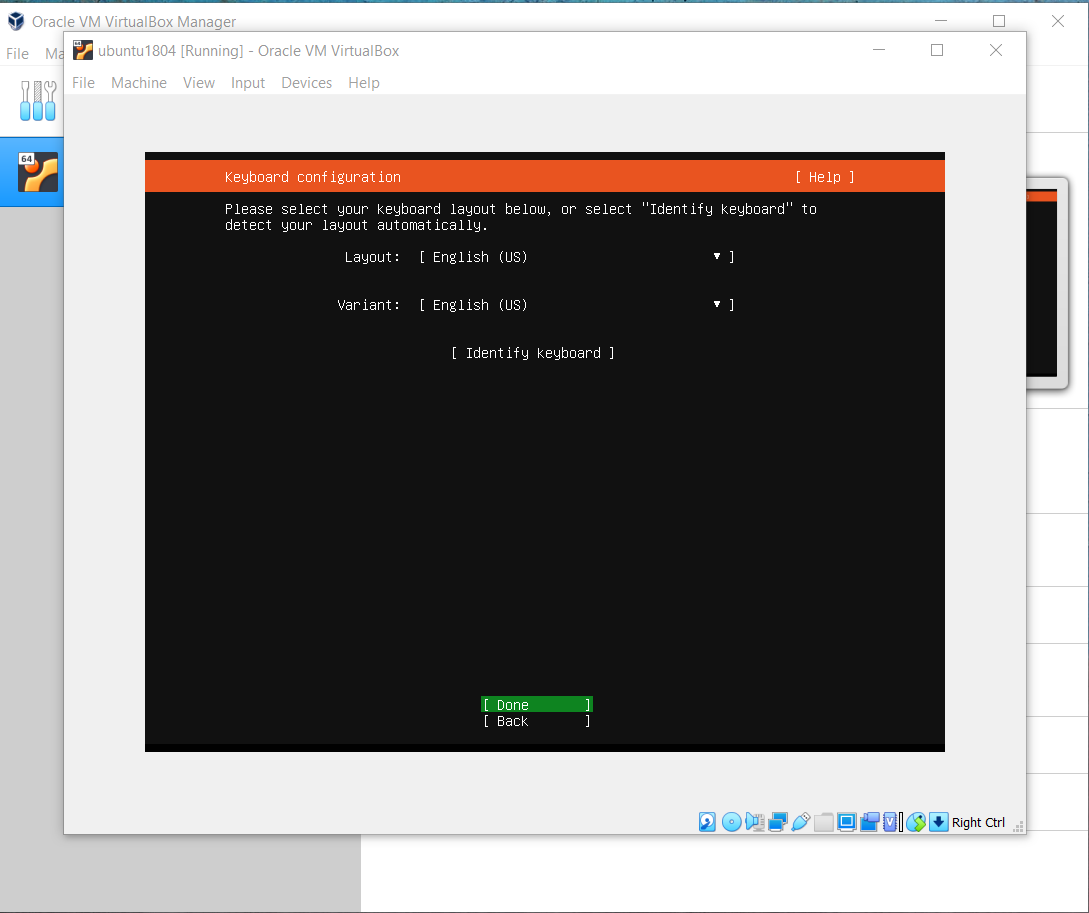
15. Pada halamanKeyboard configuration biarkan default pilihDone
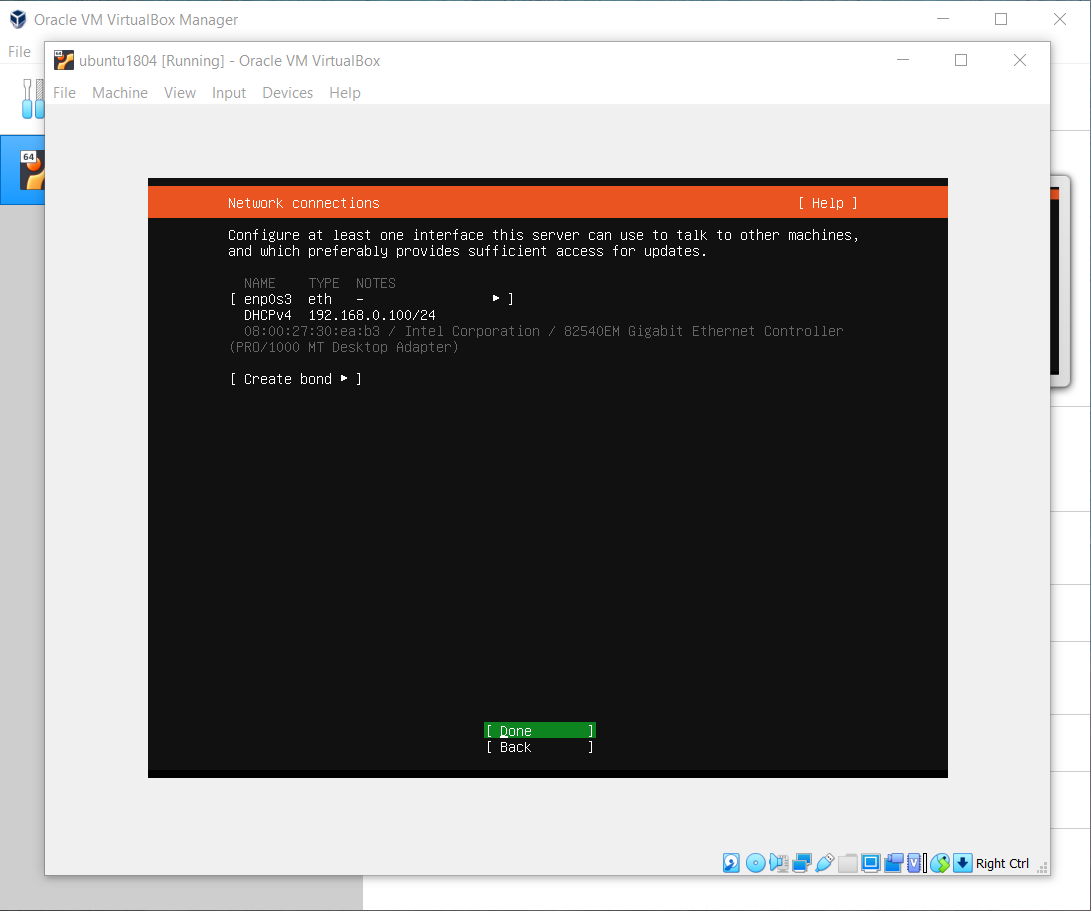
16. Pada halaman Network Connection biarkan default pilihDone
Pada bagian ini Ubuntu server yang kita install akan mendapatkan IP secara DHCP karena sebelumnya telah disetting option networknya ke Bridge Adapter yang menyediakan secara default Service DHCP.
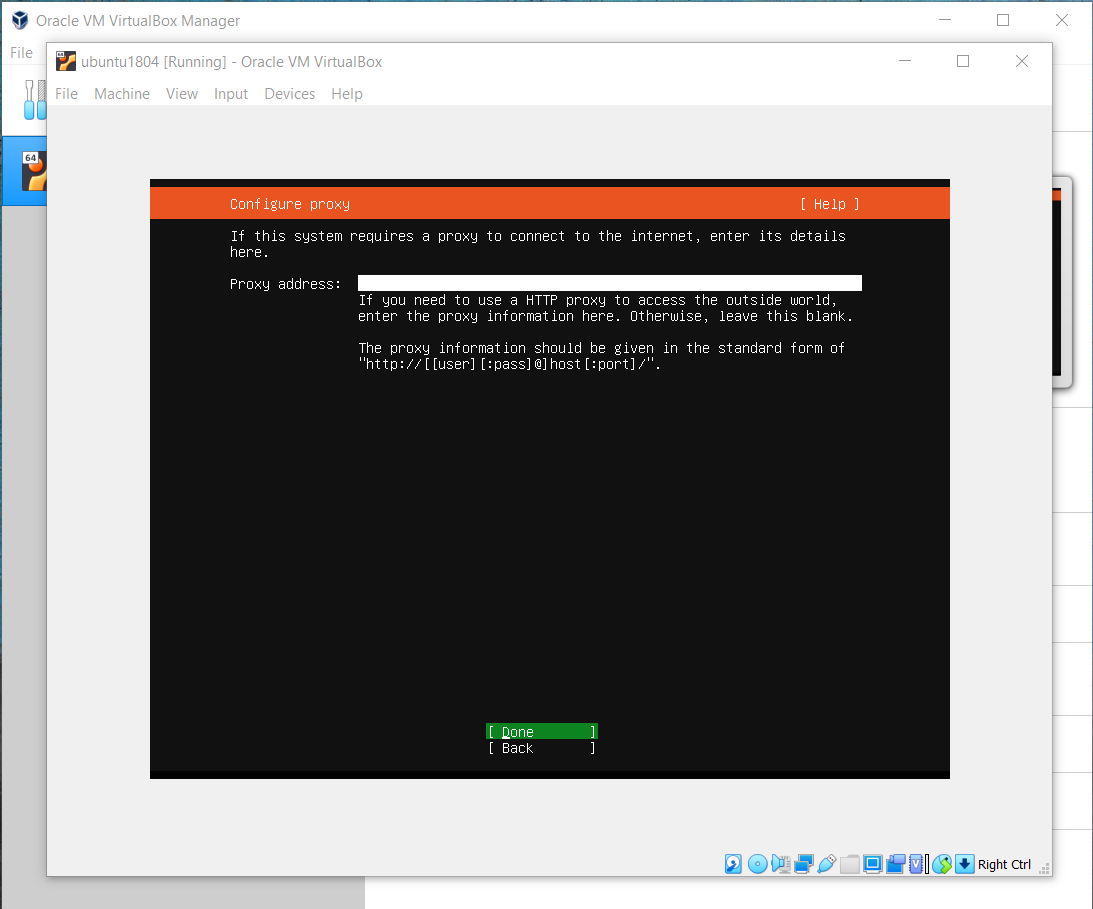
17. Pada halamanConfigure Proxy biarkan default pilihDone
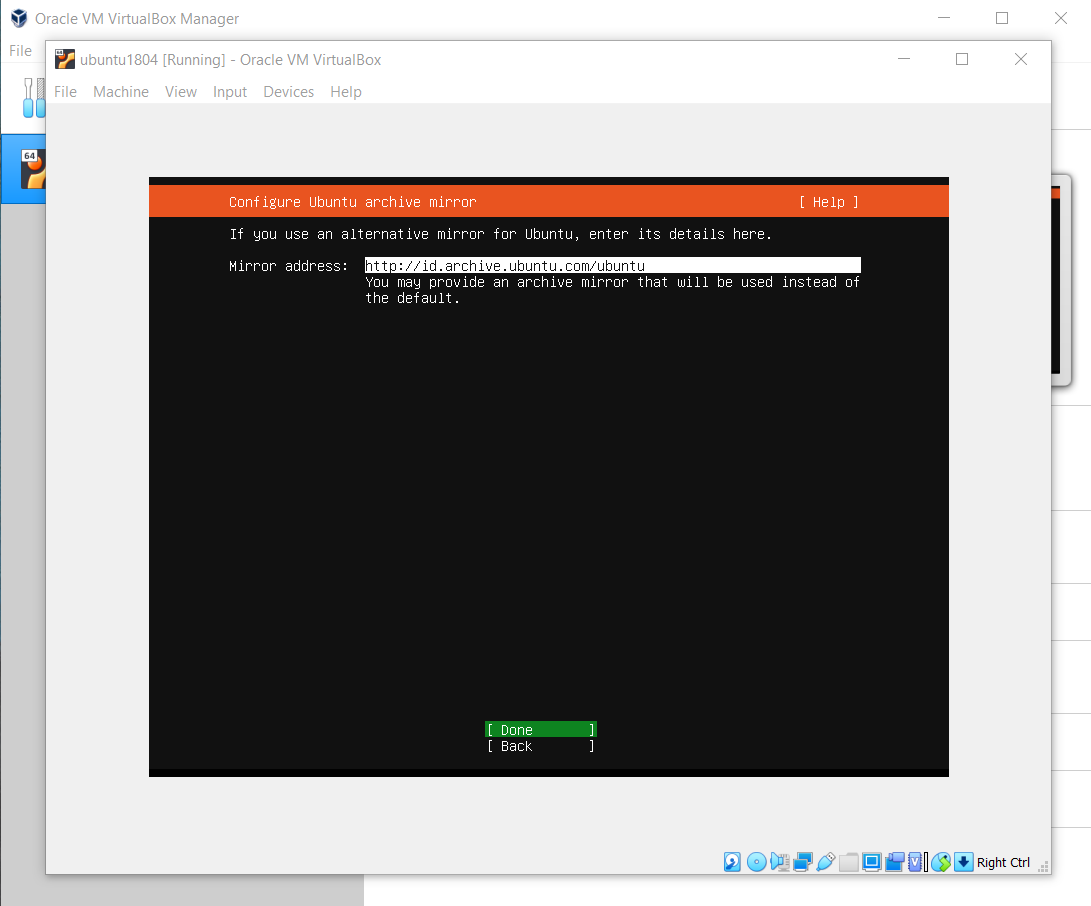
18. Pada halamanConfigure ubuntu archive mirror biarkan default pilihDone
19. Pada halamanFilesystem Setuppilih Use An Entire Disk
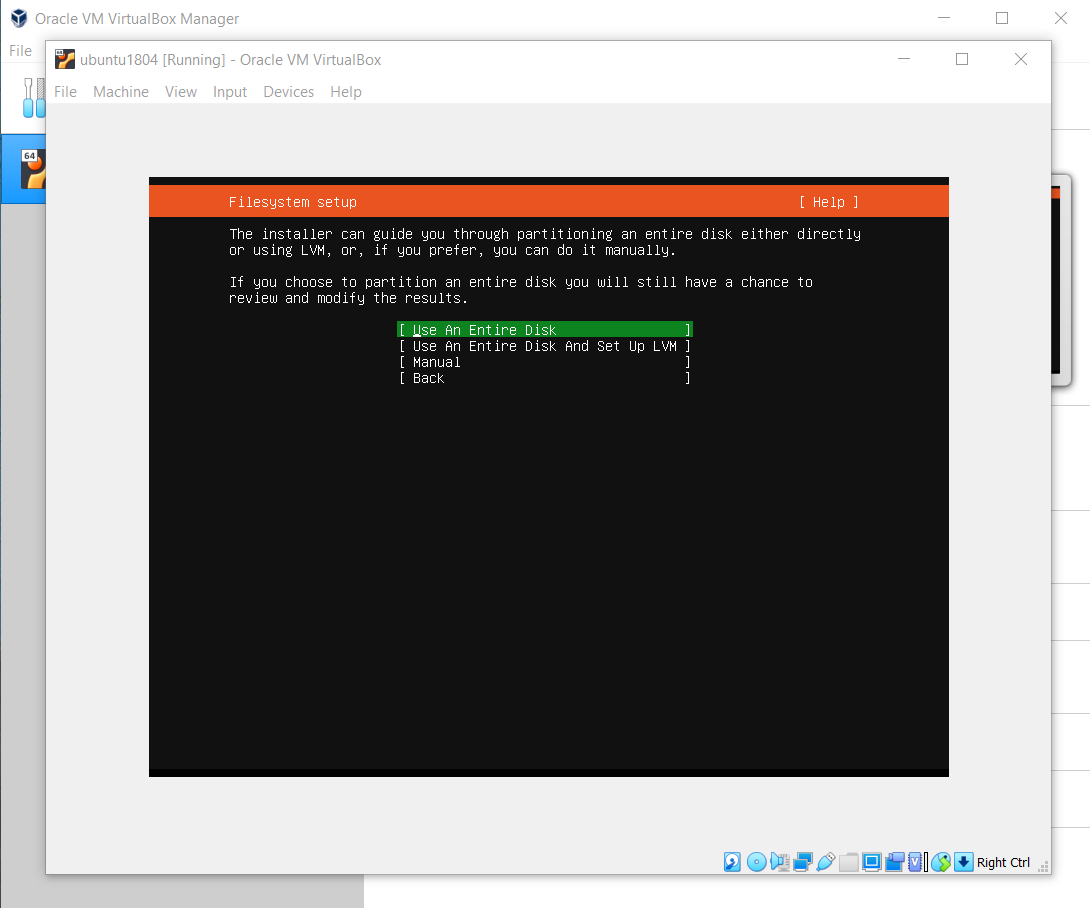
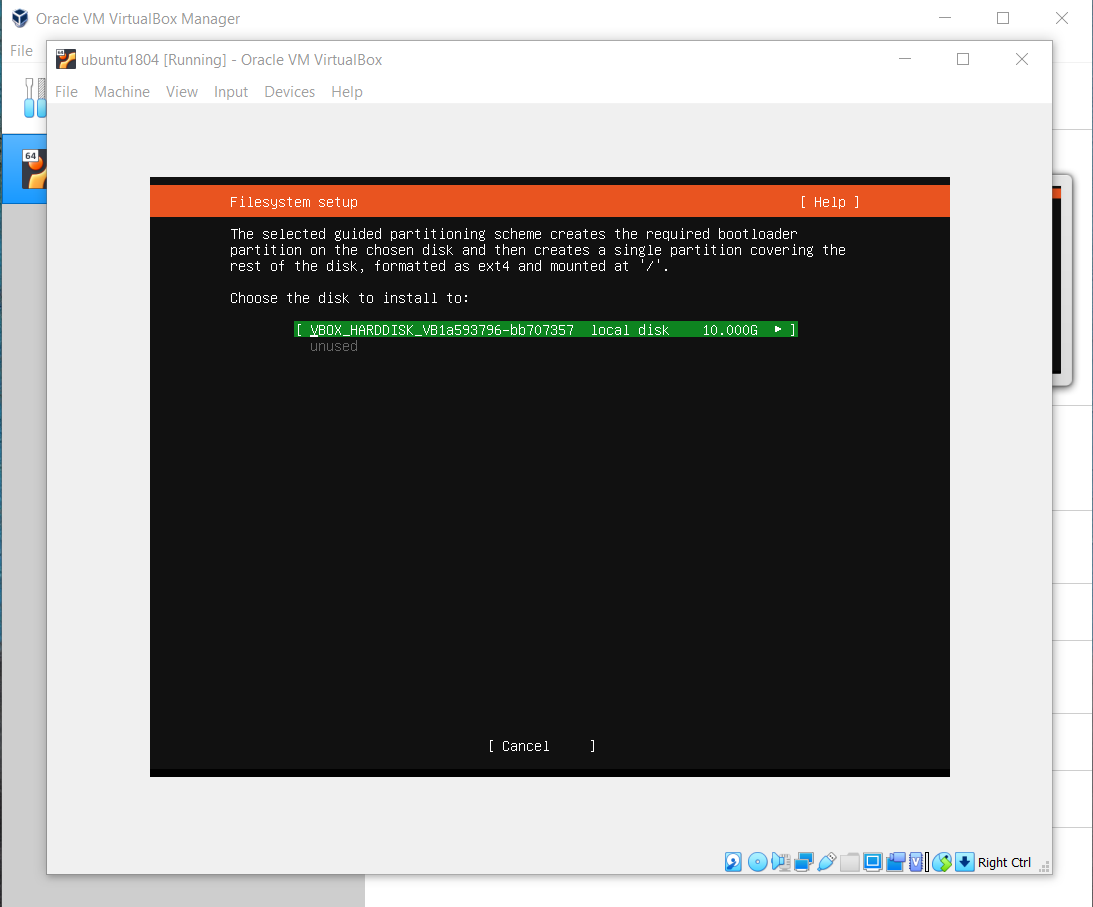
20. Pada halamanFilesystem Setupselanjutnya pilih Diskyang tersedia sesuai ilustrasi dibawah ini.
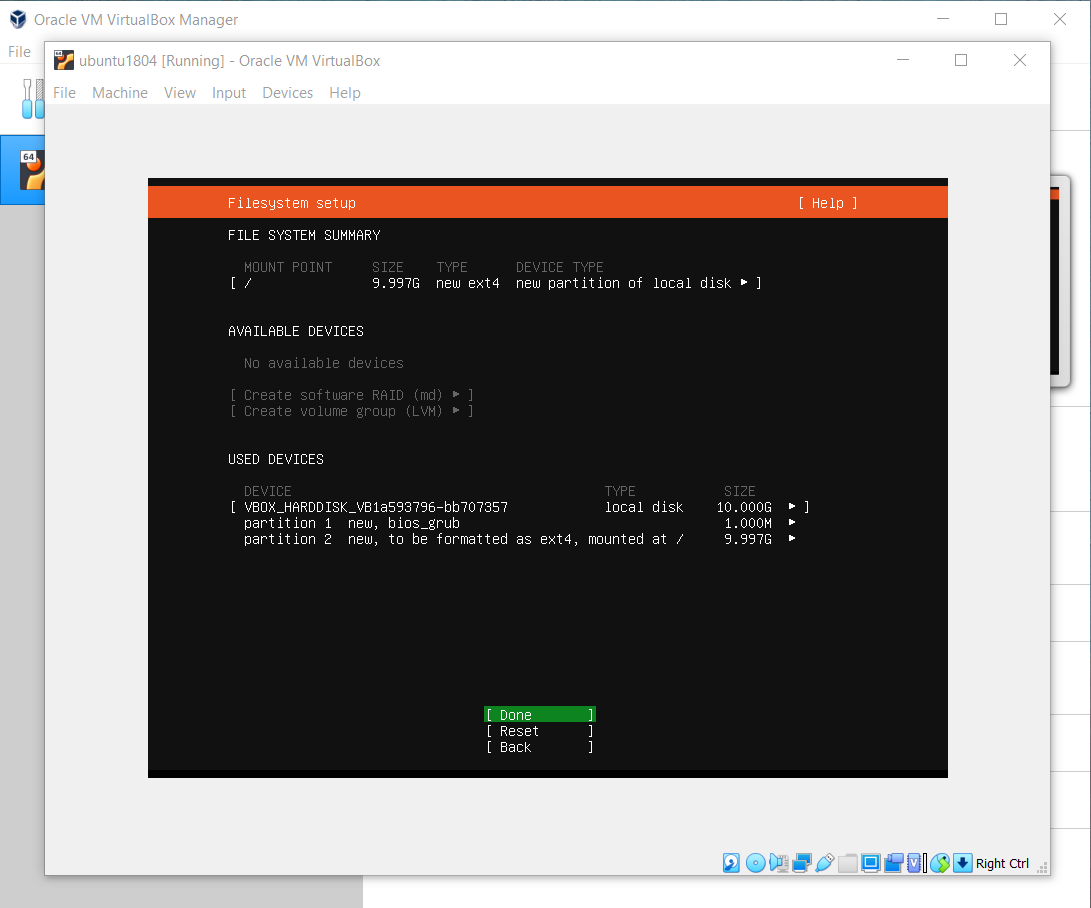
21. Pada halamanFilesystem Setupselanjutnya pilih Done
Pada bagian ini secara otomatis akan di buat partisi sesuai kebutuhan dariUbuntu Server 18.04
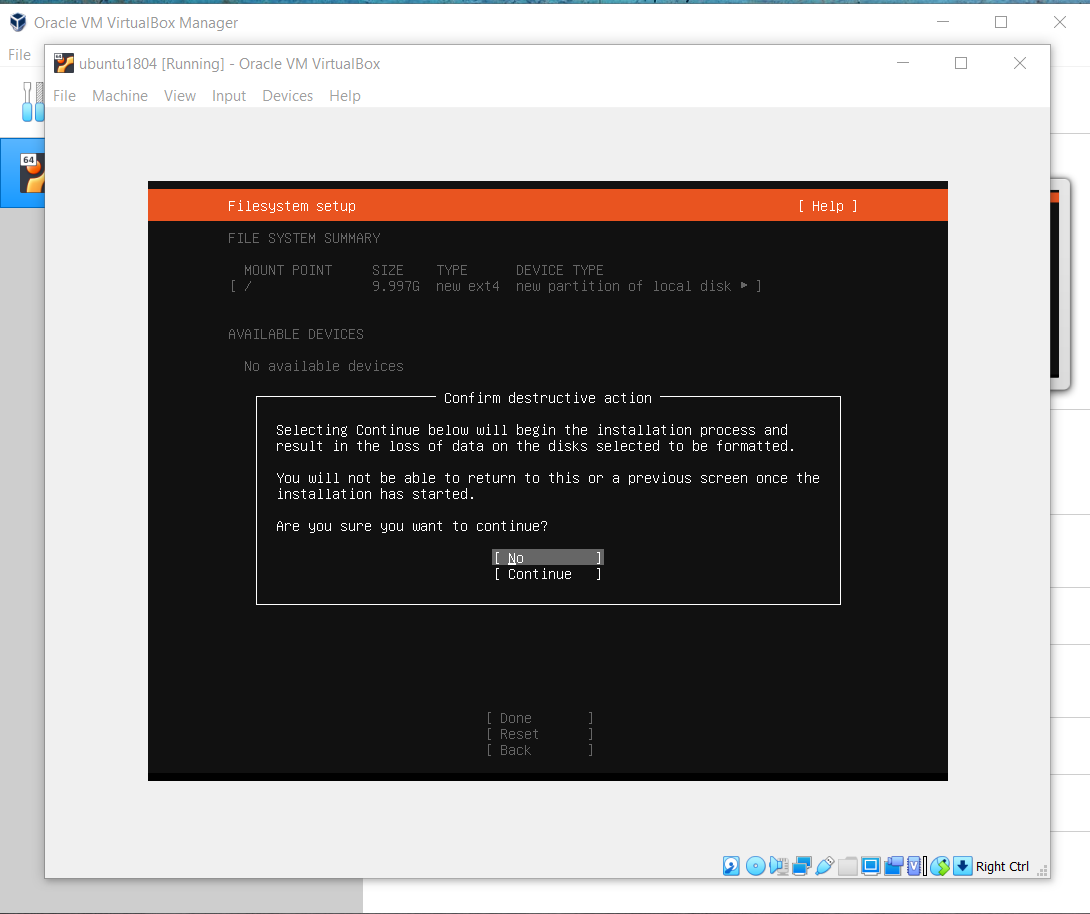
22. Pada halamanFilesystem Setupselanjutnya kan muncul pop-up konfirmasi pilih Continue
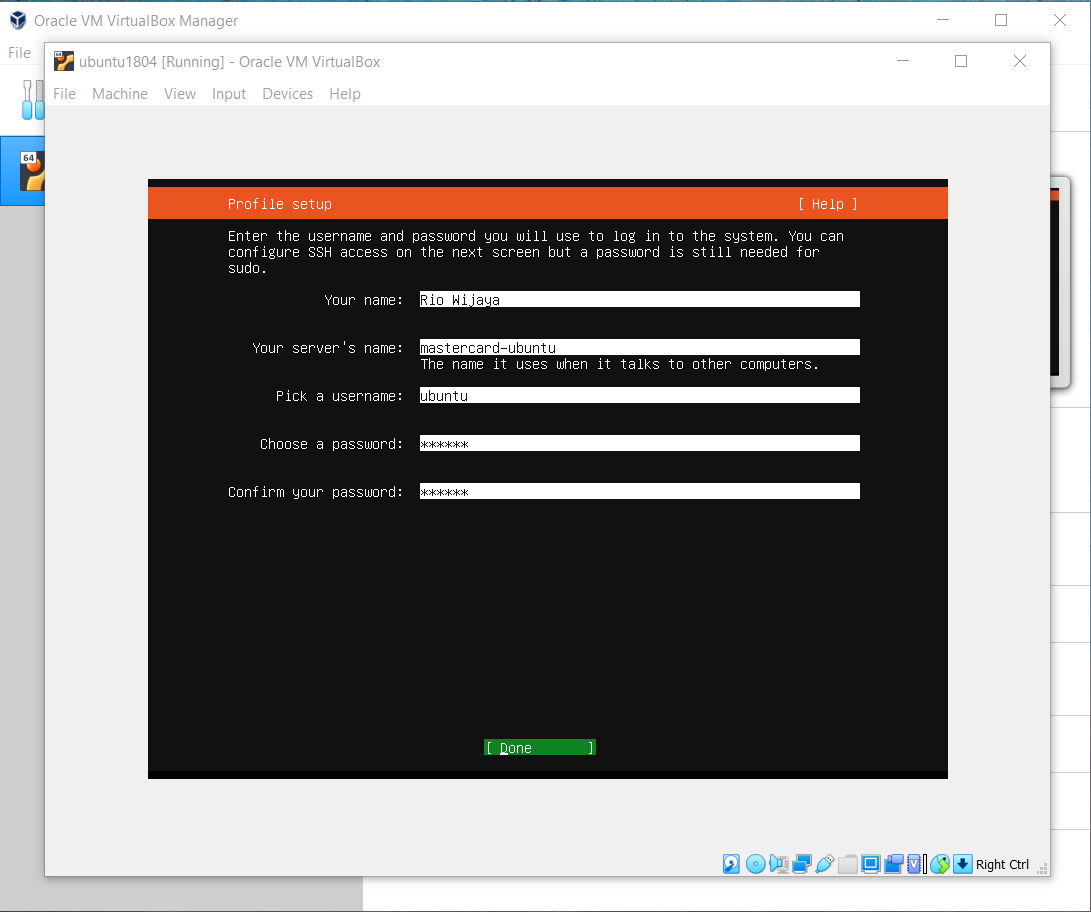
23. Pada halaman Profile Setupmasukkan informasi hostname, username dan password yang akan digunakan.
hostname : mastercard-ubuntu
username : ubuntu
password : [dapat diisi sesuai keinginan.]
Kemudian pilihDone
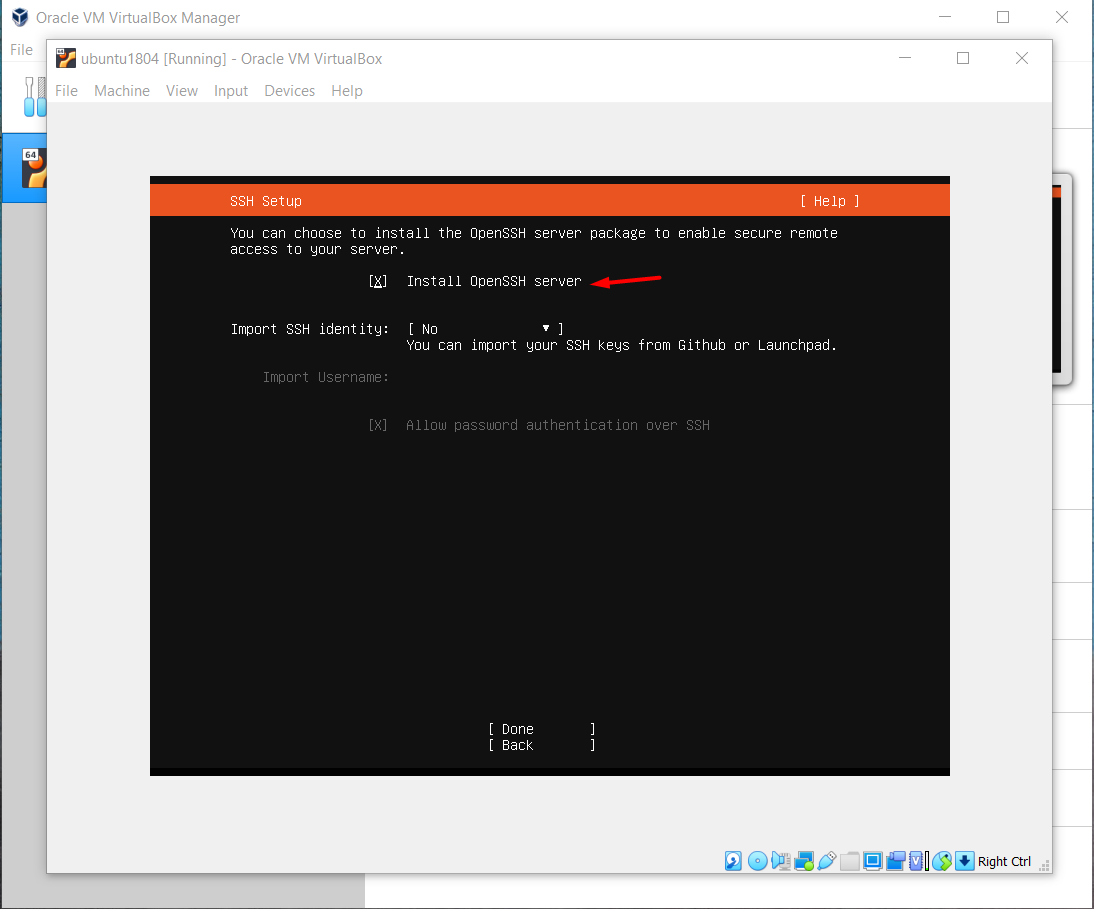
24. Pada halamanSSH Setupcentang option Install OpenSSH Server dengan menekan spasi lalu pilihDone
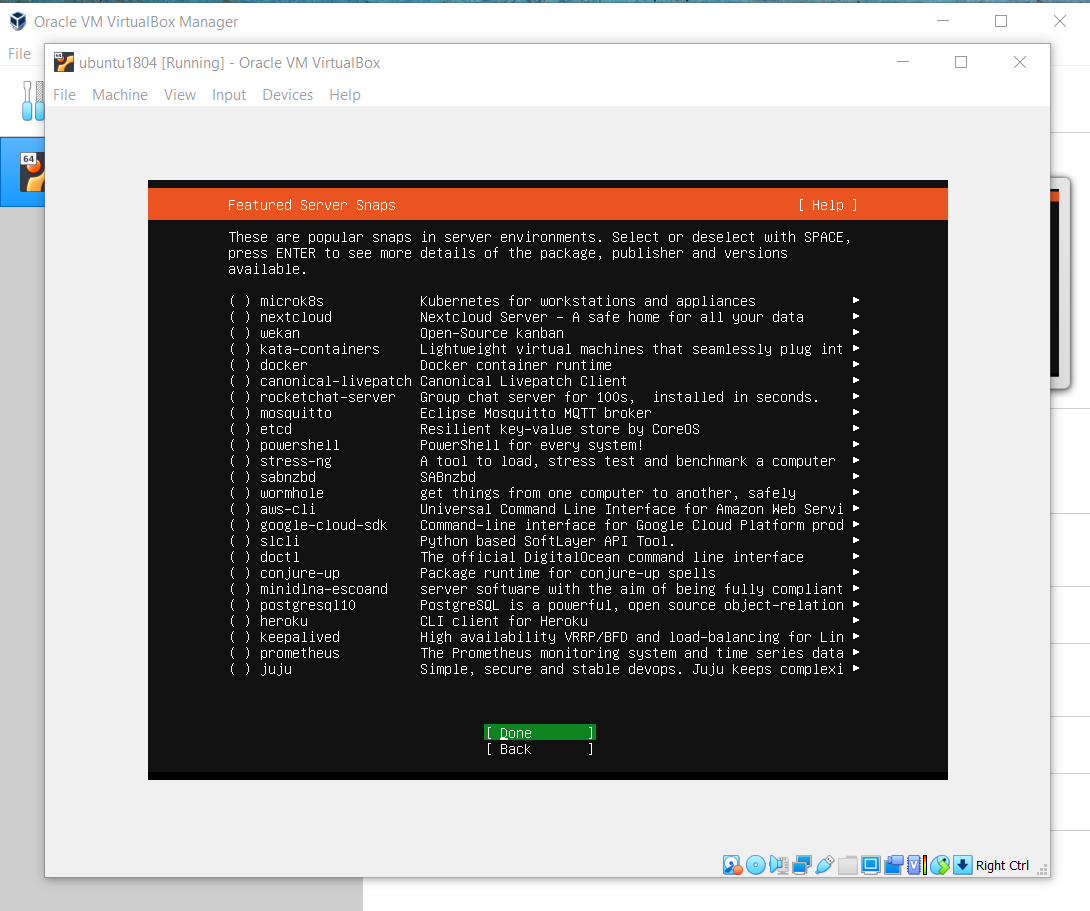
25. Pada halamanFeatured Server Snaps biarkan default pilih Done
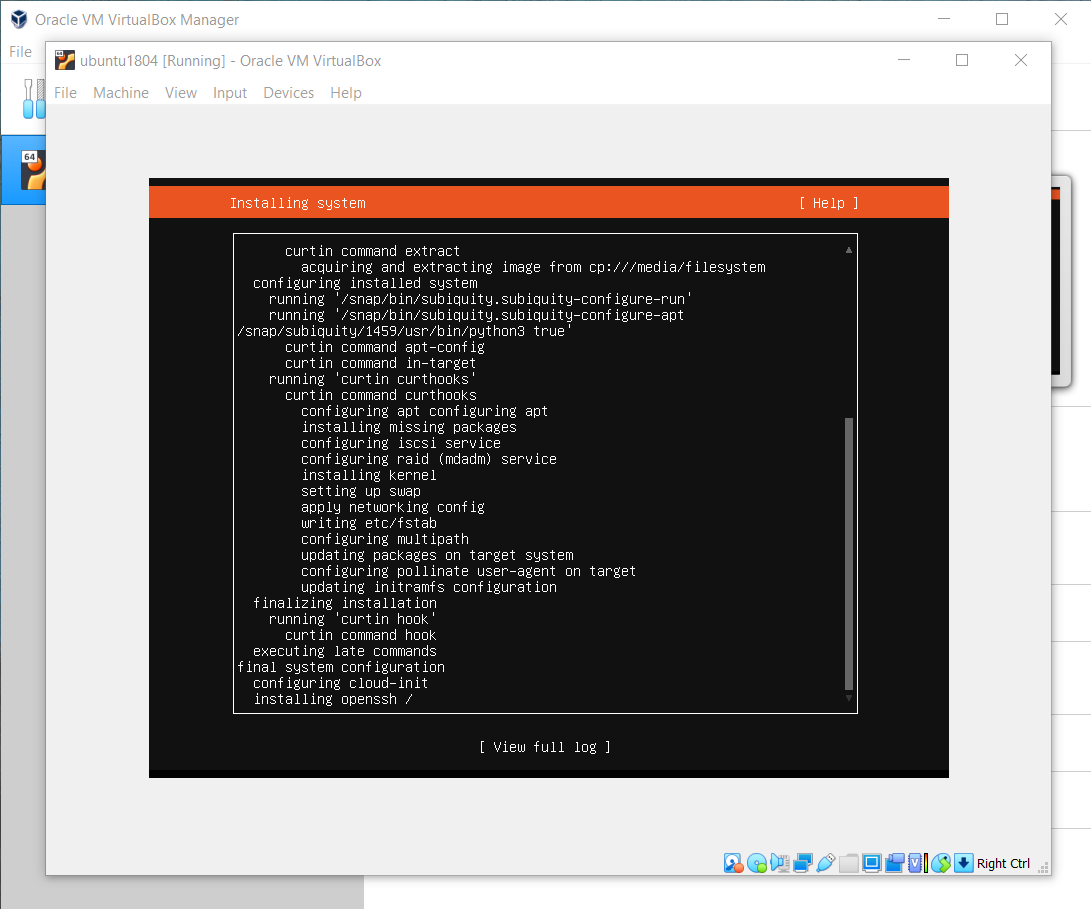
26. maka akan muncul halaman Installing system . Pada halaman ini kita tunggu proses instalasi berjalan.
27. Jika proses instalasi telah selesai pilihRebootkemudian pada promptRemove the installation mediatekanEnter.
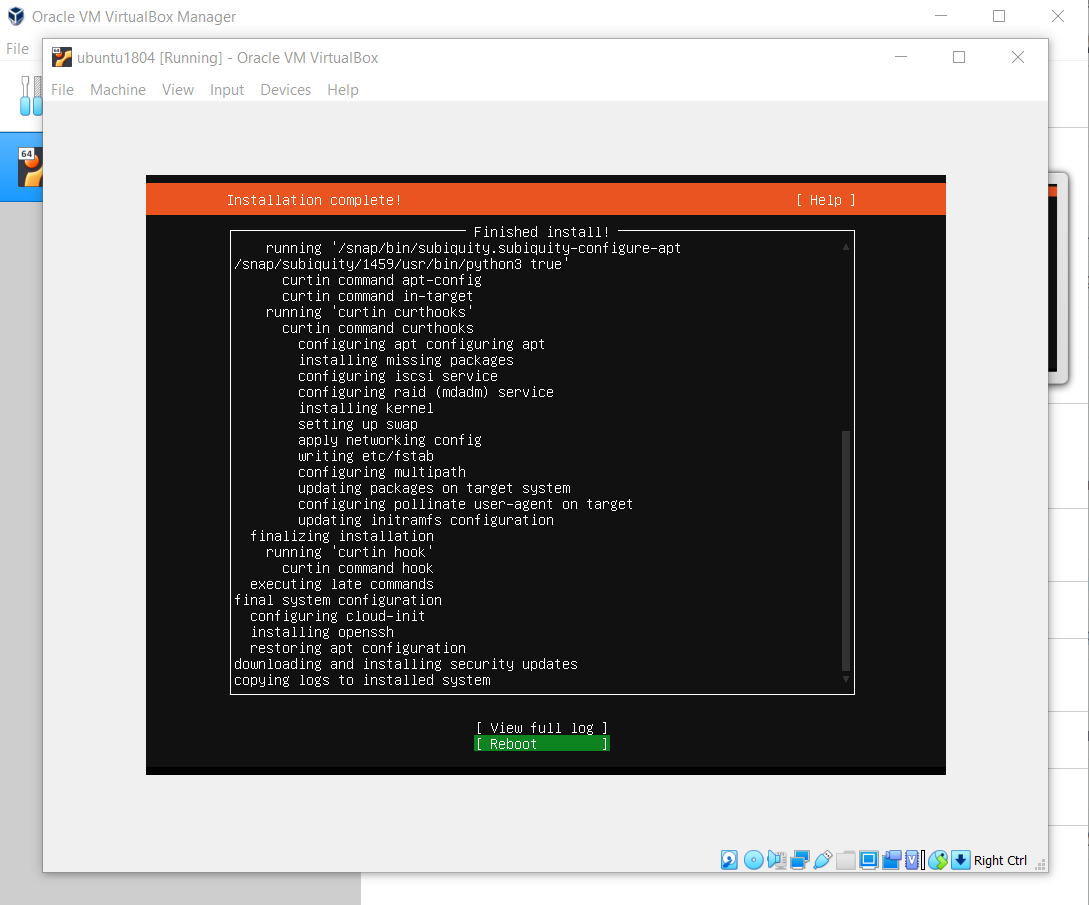
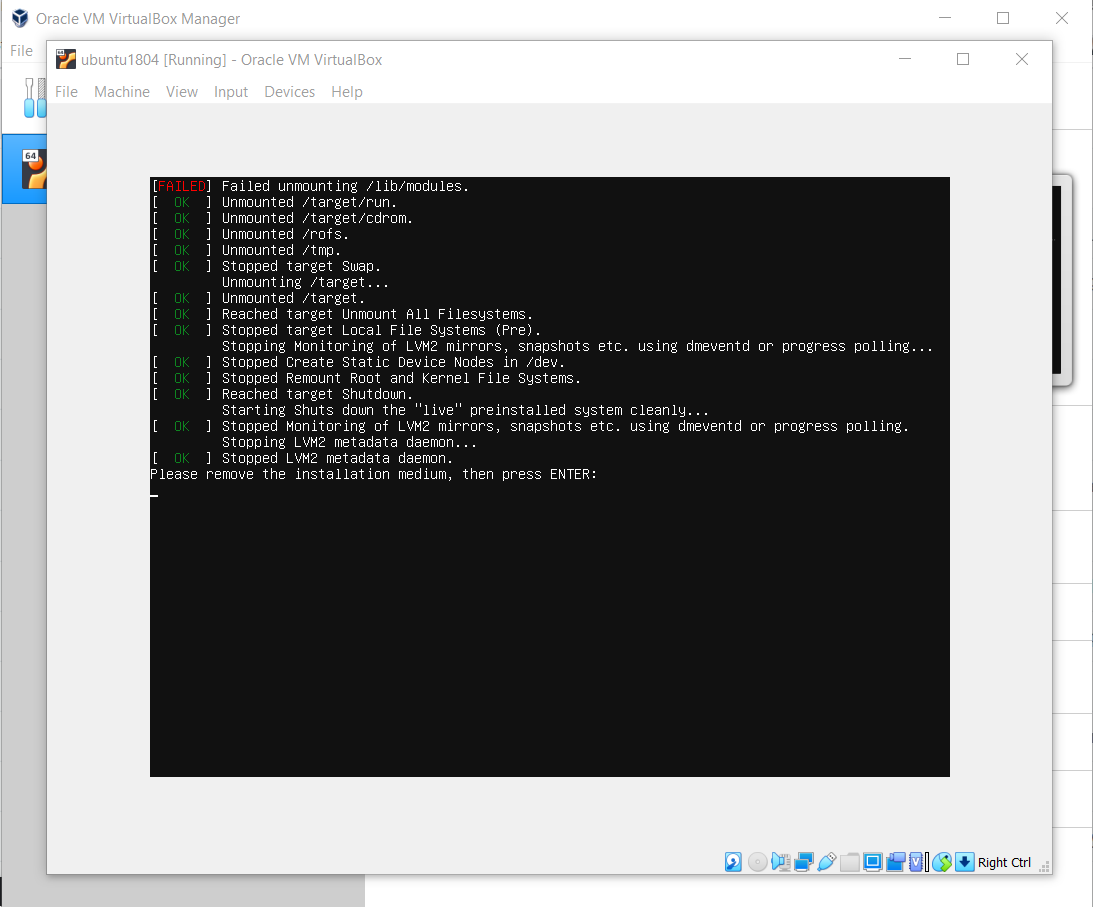
28. Setelah reboot VMLinux Ubuntu Server 18.04yang kita install dapat di gunakan.
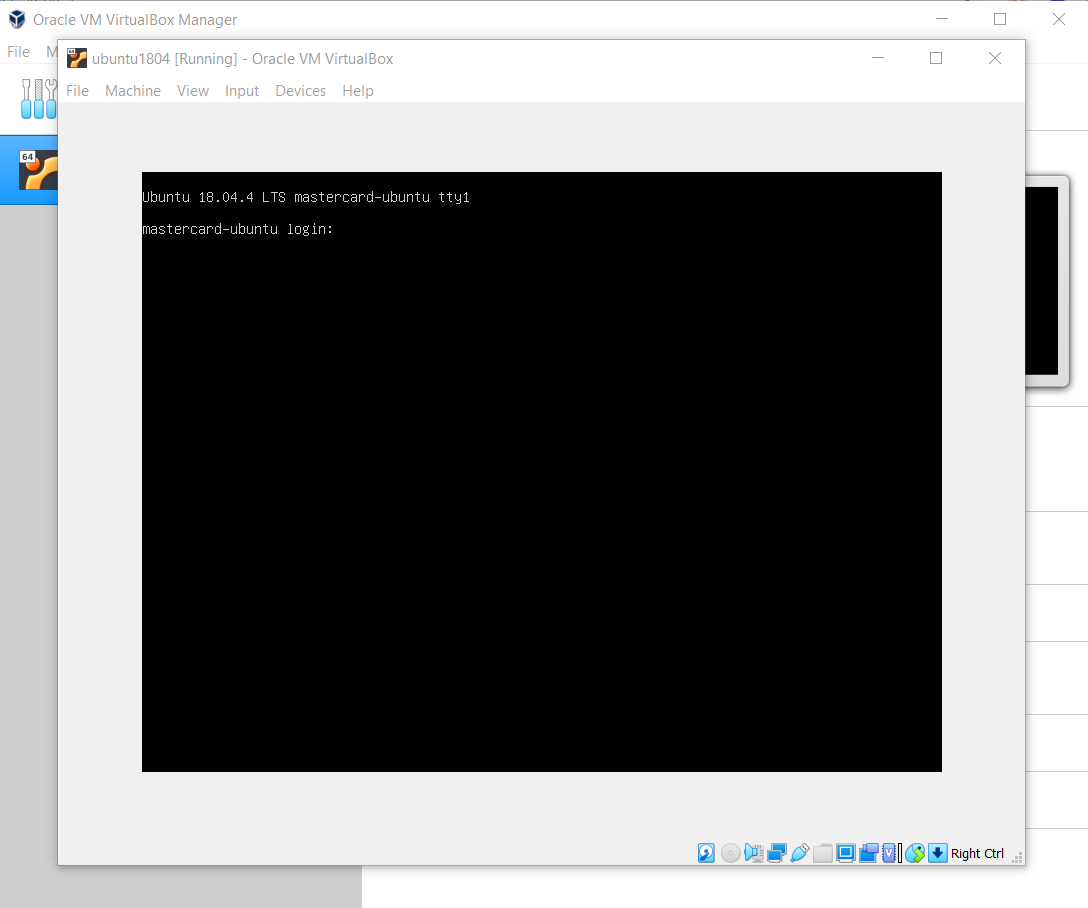
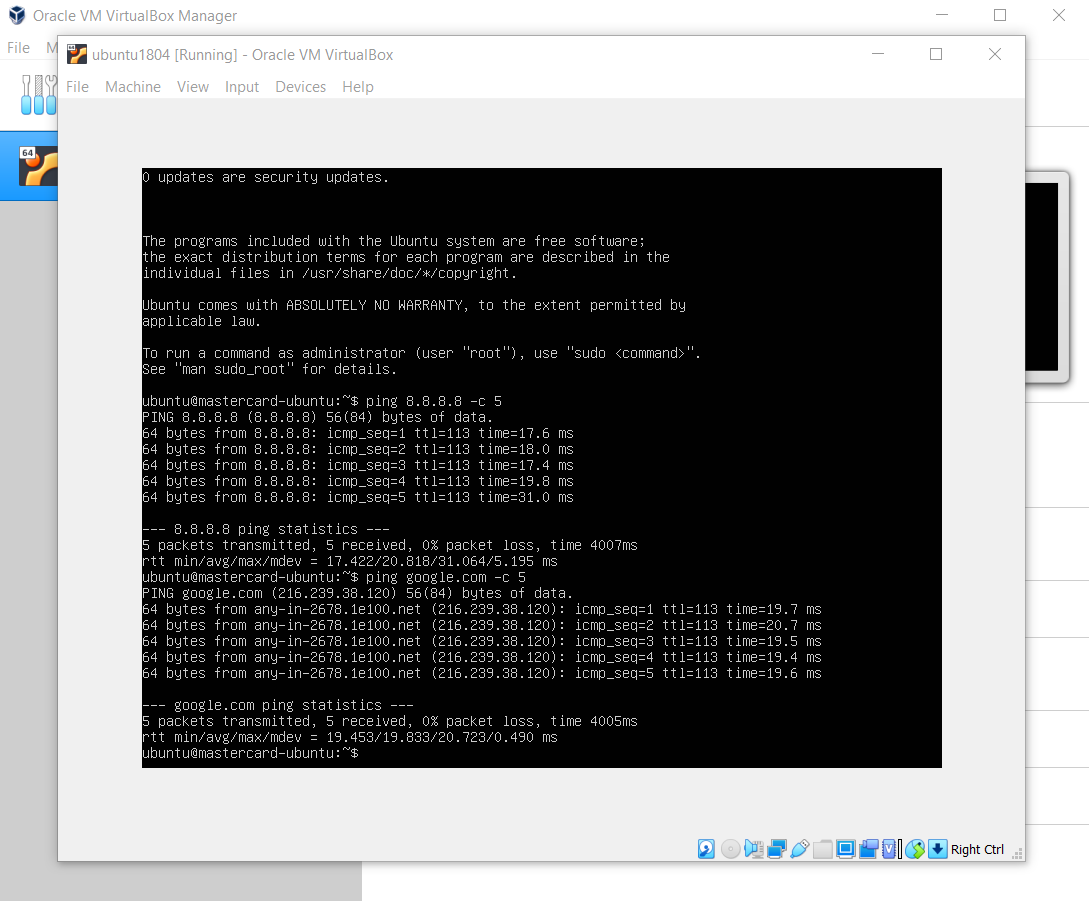
29. Untuk ProsesPost-Installlakukan verifikasi koneksi ke internet dengan ping ke IP 8.8.8.8 dan Domain google.com seperti ilustrasi dibawah ini.
How To Install Ubuntu 64 Bit On Virtualbox
Source: https://adinusa.id/content/post/blogs/panduan-install-ubuntu-server-di-virtualbox/
Posted by: jacksonstinst.blogspot.com
0 Response to "How To Install Ubuntu 64 Bit On Virtualbox"
Post a Comment